

Graf nebo tabulka mají srozumitelně ukázat výsledek související s otázkou práce. Uveďte označení, výstižný název, jednotky a původ údajů. V textu vysvětlete hlavní zjištění. U procent objasněte základ výpočtu a počet odpovědí. Přesnou formální úpravu přizpůsobte stylu a pokynům pracoviště.
Jak vložit titulek obrázku nebo grafu v MS Word krok za krokem?
Klikněte na obrázek pravým tlačítkem a zvolte Vložit titulek. Word vloží číslo jako pole. Postup je pro desktopový Word ve Windows, například Microsoft 365, Word 2024 a 2021. Nabídky na Macu a ve webové verzi se mohou lišit. Názvy příkazů závisí na jazyku rozhraní vašeho Wordu.
PNG: Preferovaná forma konzultace
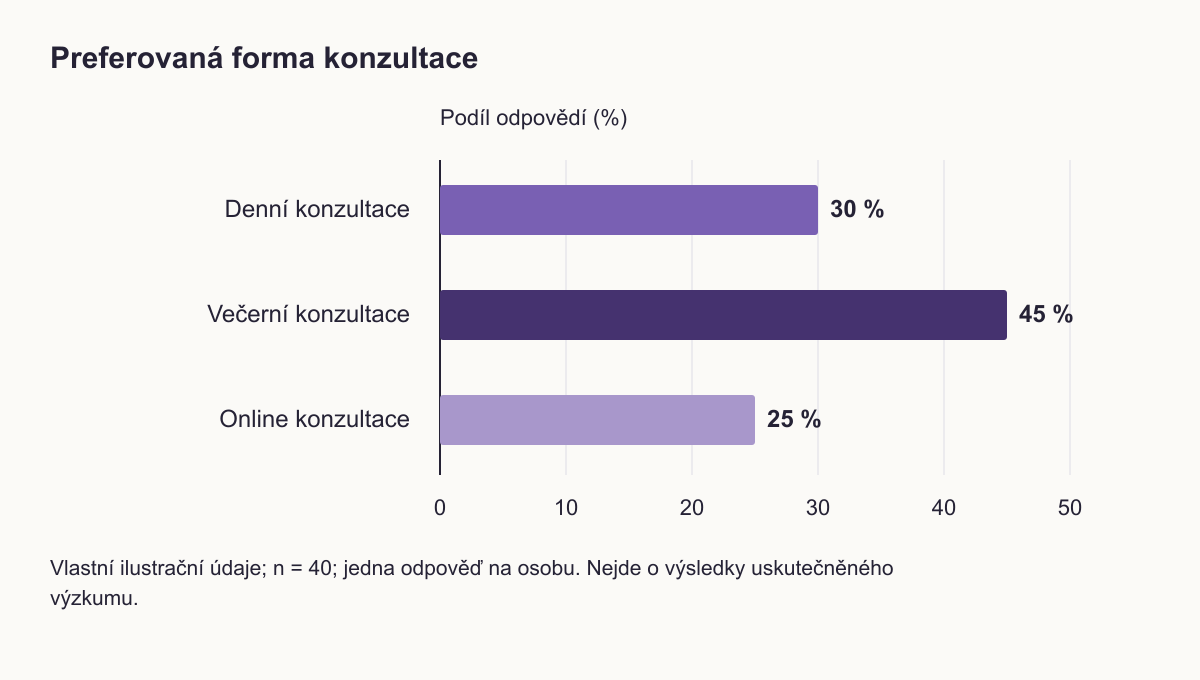
- Vyberte vložený obrázek nebo graf. Soubor z počítače nejprve vložte přes Vložení > Obrázky.
- Klikněte pravým tlačítkem a vyberte Vložit titulek…. Pokud příkaz chybí, použijte kartu Reference > Vložit titulek (References > Insert Caption).
- V seznamu Popisek (Label) vyberte Obrázek. Vlastní označení, například „Graf“, vytvoříte přes Nový popisek (New Label). Každé označení má samostatnou číselnou řadu.
- Nastavte umístění nad nebo pod objektem v Position podle požadavků školy. APA 7 umísťuje číslo a název nad obrázek i tabulku.
- Za automatické označení a číslo napište výstižný název, například „Preferovaný formát konzultace“. Číslo znovu ručně nepište. Potvrďte OK.
- Pod graf doplňte samostatnou poznámku se zdrojem a vysvětlením. Titulek s číslem nenahrazuje původ dat.
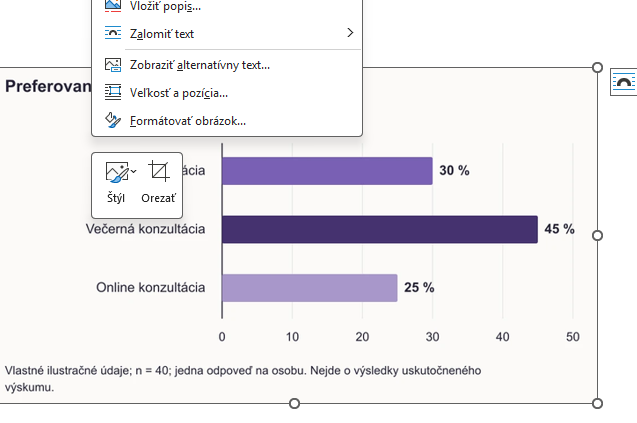
Ukázka slovenského Wordu poskytnutá pro tento návod. Vložiť popis odpovídá českému příkazu Vložit titulek.
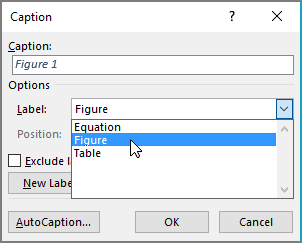
Zdroj: Microsoft Support. Starší anglické rozhraní: Label je Popisek, Figure je Obrázek a New Label vytváří vlastní označení. Vaše okno může vypadat jinak.
U tabulky klikněte dovnitř a zvolte Reference > Vložit titulek, označení Tabulka a požadované umístění. Příkaz sám nezajistí celý formát APA 7; upravte také písmo, rozdělení čísla a názvu a poznámky.
Jak vložit odkaz na graf bez ručního čísla?
- Nejprve vytvořte titulek. Klikněte ve větě na místo odkazu a napište například „Viz “.
- Vyberte Vložení > Křížový odkaz (Insert > Cross-reference). V mnoha verzích je příkaz také na kartě Reference.
- V Typ odkazu zvolte označení grafu a vyberte jeho titulek. V Vložit odkaz na použijte volbu pro samotný popisek a číslo (Only label and number), pokud je chcete ve větě.
- Volba Vložit jako hypertextový odkaz umožní přechod ke grafu. Klikněte na Vložit, zavřete okno a dokončete větu. Po přesunech aktualizujte pole.
Jak vytvořit automatický seznam obrázků a tabulek?
- Všem položkám přidejte automatický titulek. Samotný ručně napsaný řádek „Obrázek 1“ pro tento postup nestačí.
- Klikněte na místo seznamu a použijte Reference > Vložit seznam obrázků (References > Insert Table of Figures).
- Vyberte odpovídající označení, například Obrázek, a potvrďte OK. Pro Graf a Tabulka vytvořte podle potřeby samostatné seznamy.
- Po změnách klikněte do seznamu, stiskněte F9 a při změně názvů či položek aktualizujte celý seznam, nejen čísla stránek.
Co dělat, když číslování nebo seznam nesedí?
V hlavním textu stiskněte Ctrl + A a poté F9; některé notebooky potřebují Fn + F9. Zkontrolujte i seznamy. Při zobrazení kódu { SEQ … } přepne Alt + F9 zpět na výsledky polí.
U chybějící položky ověřte automatický titulek a správné označení. Tabulka se neobjeví v seznamu omezeném na Obrázek. Titulek také není alternativní text obrázku pro přístupnost. Pokud příkaz ve Wordu pro web chybí, otevřete dokument v desktopové aplikaci.
Kdy tabulka a kdy graf?
Tabulka pomůže s přesnými hodnotami a několika ukazateli. Graf zvýrazní porovnání nebo průběh. Stejná čísla neopakujte automaticky ve všech zobrazeních bez vysvětlení jejich účelu.
Všechna následující data jsou ilustrační, žádný průzkum neproběhl. Model má 40 platných odpovědí na otázku s jedinou volbou preferované konzultace.
Co obsahuje srozumitelná tabulka?
Tabulka 1
Preferovaná forma konzultace v modelových údajích
| Preferovaná forma | Počet odpovědí | Podíl |
|---|---|---|
| Denní konzultace | 12 | 30 % |
| Večerní konzultace | 18 | 45 % |
| Online konzultace | 10 | 25 % |
Poznámka. Vlastní ilustrační údaje; n = 40; jedna volba na osobu. Podíly jsou počty dělené 40 a násobené 100. Součet je 100 %, protože každá odpověď patří právě jedné kategorii.
Web používá vlastní vizuální styl tabulek, nikoli přesnou sazbu APA. Pro dokument podle APA 7 zkontrolujte Table setup: číslo a název nad tabulkou, potřebné poznámky pod ní. Webové orámování není povinnou akademickou úpravou.
Jak označit a číst graf?
Obrázek 1
Podíly preferovaných forem v modelových údajích
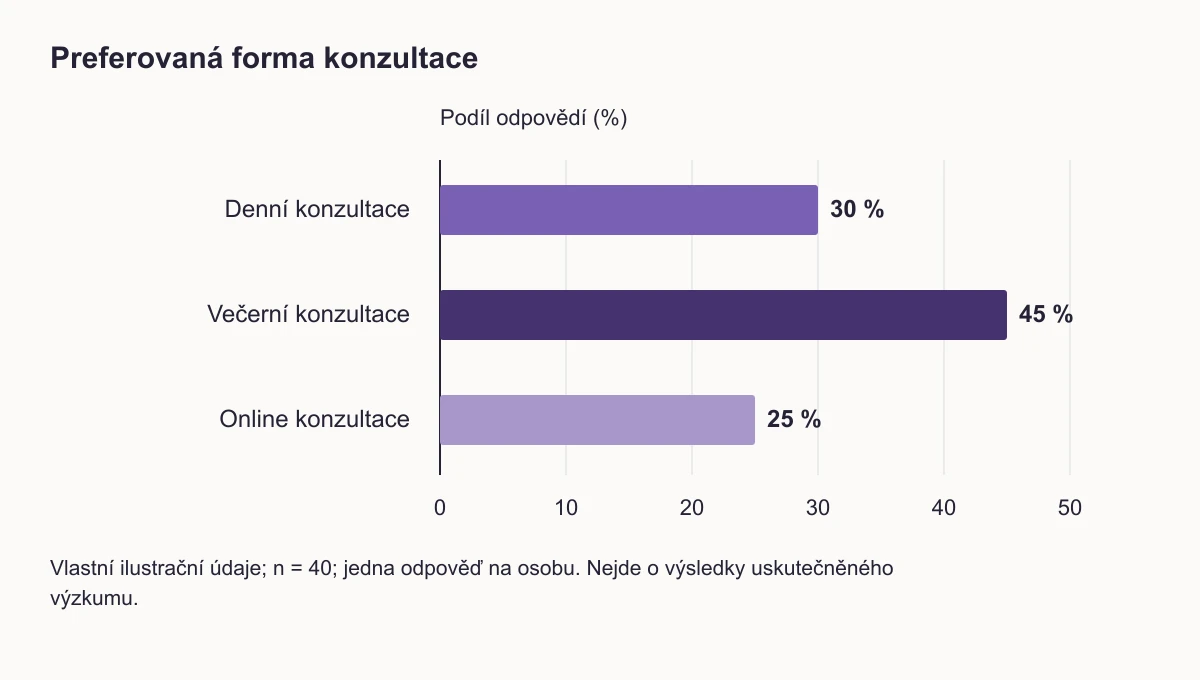
Vlastní ilustrační údaje; n = 40; jedna odpověď na osobu. Nejde o výsledky uskutečněného výzkumu.
Kategorie i procentní jednotky jsou uvedené, sloupce začínají na nule a mají hodnoty. Čtenář nemusí spoléhat jen na barvu. Zkontrolujte odstíny šedi a PDF. APA řadí grafy mezi obrázky; jiné pracoviště může mít samostatné označení Graf.
Jak výsledky komentovat?
Modelová věta: „V ilustračních odpovědích má večerní konzultace nejvyšší podíl, 45 % (18 ze 40). Srovnání popisuje preferenci vytvořené skupiny, neprokazuje účinek na studijní výsledky.“
Nevydávejte model za skutečné studenty či reprezentativní vzorek. Rozlišujte popis a statistický test. Vyšší sloupec neprokazuje významnost ani příčinu. Academic Phrasebank poskytuje jazykové vzory, ne potvrzení závěrů.
Jak uvést zdroj a pracovat s procenty?
Vlastní sběr popište v metodice. U převzatých dat uveďte původní zdroj a vlastní přepočty. „Vlastní zpracování“ samo nevysvětluje původ cizích čísel. Při převzetí hotového obrázku ověřte licenci a případná povolení.
Objasněte, zda procenta vycházejí ze všech lidí, nebo platných odpovědí. U více voleb mohou podíly z respondentů překročit 100 %. Chybějící data nepřepisujte na měřené nuly. Při porovnání nestejných skupin uvádějte vhodný základ a jednotky. Na zobrazení odkazujte v textu. CSV obsahuje přesně zde uvedená modelová čísla.
FAQ
Musí mít každá tabulka graf?
Ne. Volte podle účelu a neopakujte zbytečně stejné informace.
Stačí vlastní zpracování?
U cizích dat uveďte také původní zdroj a úpravy podle stylu.
Musí procenta dát 100 %?
U jedné volby a stejného základu obvykle ano kromě zaokrouhlení. Více voleb vyžaduje vysvětlení.
Jsou čísla výsledkem průzkumu?
Ne. Jde o vytvořený model 40 odpovědí pro nácvik prezentace a interpretace.
Pracovní list ke stažení
Související návody
- Případová studie v závěrečné práci: postup, struktura a komentovaný příklad
- Tematická analýza rozhovorů: od přepisu ke kódům a tématům
- Hlavní a dílčí cíle závěrečné práce: jak je formulovat s příklady
- APA 7: jak citovat knihu, článek a web na konkrétních příkladech
- Jak vyhodnotit dotazník v Excelu: postup, grafy a kontingenční tabulky